
Download
Instala a Vibe na TV, box ou telemóvel
Para Android TV, Google TV, Fire TV, boxes Android, telemóveis e tablets. A Vibe é um reprodutor — não fornece qualquer conteúdo.
Instala pela Google Play
É o caminho mais simples em telemóveis, tablets e na maioria das TVs — a Google Play instala e atualiza a Vibe por ti. Se a Play disser que o aparelho não está certificado ou não é compatível, ou se tens uma box sem Google Play, usa antes o APK abaixo.
Abrir a Google PlayEscolhe um: se já instalaste a Vibe pela Google Play, continua a atualizá-la lá — as duas versões não se substituem uma à outra, por isso trocar obriga a desinstalar primeiro.
Ou instala o APK diretamente
v1.5.2Android APK · 45.3 MB
6622908 no Downloader (ou vibesmartplayer.com/get/apk).Instalar numa TV ou box
As TVs não têm browser, por isso o mais fácil é a app gratuita Downloader.
- 1
Instala o Downloader
Instala o Downloader a partir da loja de apps da TV (Amazon Appstore na Fire TV, Google Play na Android TV). - 2
Deixa o Downloader instalar apps
A TV só instala apps da loja, a menos que autorizes. Na Fire TV: Definições → A minha Fire TV → Opções de programador → Instalar apps desconhecidas → Downloader. Na Android TV / Google TV: Definições → Preferências do dispositivo → Segurança e restrições → Fontes desconhecidas → Downloader — ou aceita simplesmente o pedido que aparece no passo 4. Os nomes dos menus mudam de TV para TV e entre versões. - 3
Escreve o código
Abre o Downloader, escreve6622908e carrega em Go. O ficheiro descarrega sozinho. Se o código não funcionar, escreve antes o endereço completovibesmartplayer.com/get/apk. - 4
Instala e abre a Vibe
Quando o download acabar, escolhe Instalar e depois Abrir. Adiciona a tua lista e está feito.
Telemóveis e tablets
Abre esta página no aparelho e toca em Descarregar APK. O Android vai pedir para autorizar instalações a partir do browser — aceita e depois abre o ficheiro. Se o aparelho tem a Google Play, instalar de lá é mais simples.
Instalar num PC com Windows
Windows 10 (1809 ou posterior) e Windows 11, 64 bits. O instalador não pede direitos de administrador.
Instala a Vibe pela Microsoft Store — instala-se e atualiza-se sozinha. Preferes instalar à mão? Usa o instalador abaixo.
Abrir na Microsoft StoreDescarregar para Windows (.exe)- 1
Descarrega e abre o instalador
O Chrome pode bloquear a descarga como "suspeita" porque o ficheiro não é habitualmente transferido: abre a lista de transferências (ícone da seta, em cima à direita), clica no ficheiro e escolhe "Transferir ficheiro suspeito". No Edge a pergunta é a mesma, com Manter.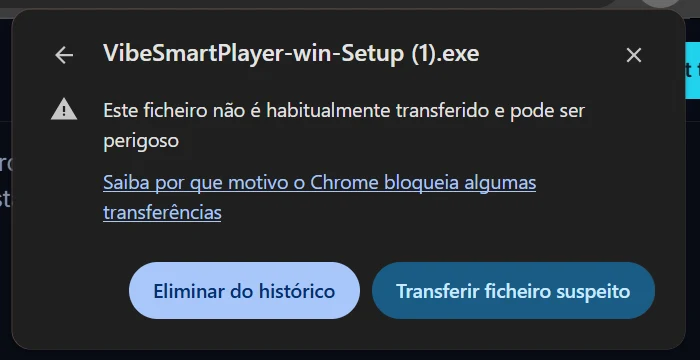
- 2
Se o Windows protegeu o PC
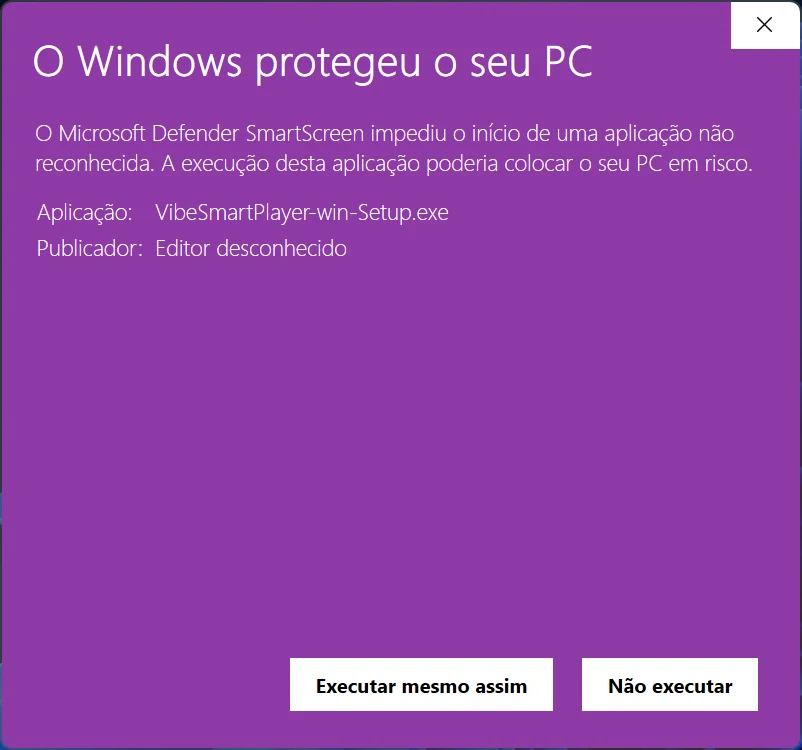
O SmartScreen pode mostrar "O Windows protegeu o seu PC". Clica em Mais informações e depois em Executar mesmo assim. Aparece porque o instalador é recente e ainda pouco descarregado; vai desaparecendo à medida que mais pessoas o instalam.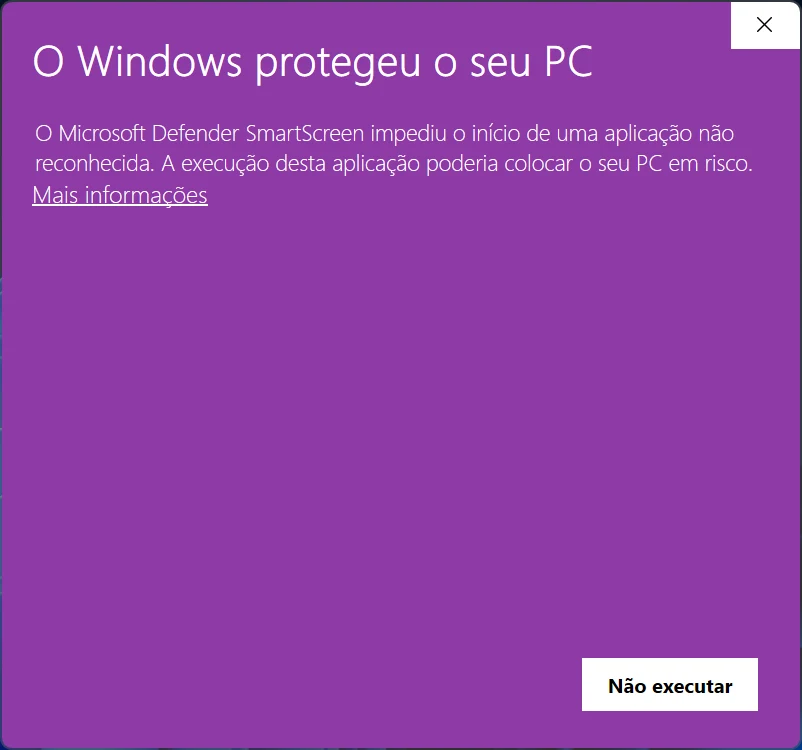
- 3
Abre a Vibe
Instala-se e abre sozinha. Liga-a à tua conta com o código do primeiro ecrã.
Instala só uma versão em cada PC. A Vibe atualiza-se sozinha por dentro da app — não precisas de voltar aqui.
A Vibe procura versões novas quando abre e propõe instalá-las — não precisas de voltar aqui para atualizar.